
Si vous avez un smartphone, une tablette ou un ordinateur, vous connaissez sans doute ce qu’est le Bluetooth. Vous savez également que c’est un moyen de transport assez rapide et facile pour faire des transferts de fichiers ou pour connecter deux appareils.Pour ceux qui ne le savent pas, il n’a pas lieu de s’alarmer. Vous pouvez dès maintenant vous en servir. Cependant, comment activer cette fonctionnalité sur votre pc ? Découvrez ce qu’il en est en lisant cet article.
Fonctionnalité Bluetooth : qu’est-ce que c’est ?
Le Bluetooth, c’est ce petit génie de la connectivité qui permet de transférer un ou plusieurs fichiers d’un appareil à l’autre, sans le moindre fil à la patte. Finis les câbles emmêlés : cette technologie simplifie les échanges entre smartphones, tablettes, ordinateurs, enceintes, imprimantes ou même téléphones mobiles, sur une portée allant de dix à cent mètres. En somme, il s’agit d’un système de communication sans fil qui facilite le partage de données sur une distance modérée, et ce, dans les deux sens.
Comment activer le Bluetooth sur un pc ?
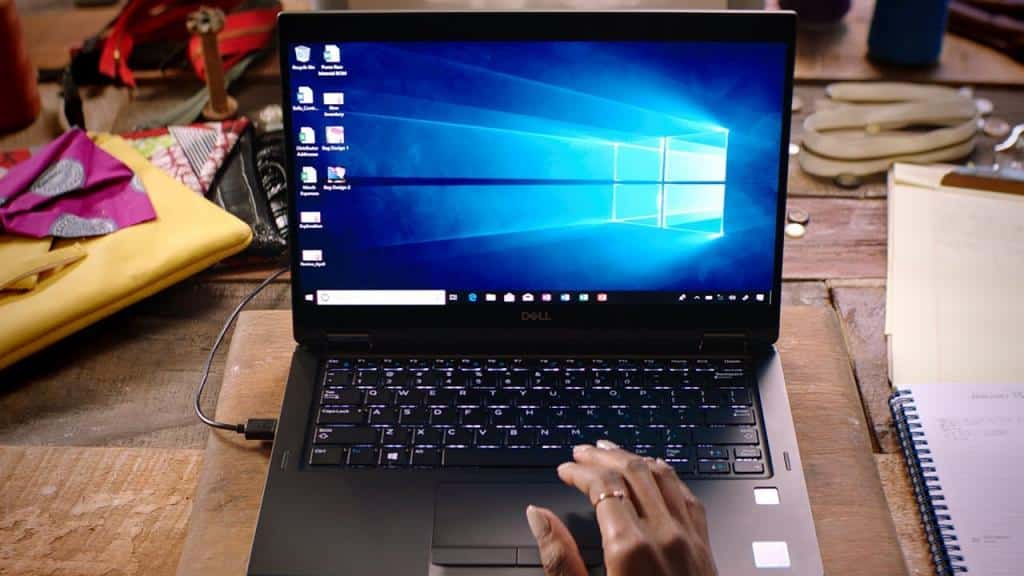
Avant de chercher à activer le Bluetooth sur votre ordinateur, il faut d’abord vérifier s’il en est équipé. Sur certains modèles, la fonctionnalité est installée dès l’achat. Sur d’autres, il faudra l’ajouter soi-même. Ce réflexe simple vous évite bien des déconvenues : rien de plus frustrant que de chercher un bouton qui n’existe pas. Voici donc comment vérifier la présence du Bluetooth, l’installer si besoin, puis l’activer concrètement sur votre machine.
Vérifier si votre pc a le Bluetooth
Pour ne pas perdre de temps, voici la marche à suivre pour contrôler la présence du Bluetooth sur votre ordinateur :
- Ouvrez le menu « Démarrer »
- Rendez-vous sur « Panneau de configuration »
- Cliquez sur « Système et sécurité »
- Puis sélectionnez « Système »
- Accédez à « Gestionnaire de périphériques »
- Dans la liste qui s’affiche, cherchez l’intitulé « Bluetooth » ou « radios Bluetooth »
Si vous voyez apparaître l’une de ces lignes, votre pc est prêt pour le Bluetooth. En revanche, si l’option est introuvable, il vous faudra investir dans une clé Bluetooth. Bonne nouvelle : ces petits adaptateurs se trouvent facilement, que ce soit en magasin ou sur Internet. Et inutile de casser la tirelire, les modèles fiables ne dépassent généralement pas 20 euros.
Installer le Bluetooth avec une clé USB dédiée
Si votre pc n’a pas le Bluetooth intégré, l’ajout d’une clé USB Bluetooth règle le problème en quelques étapes :
- Insérez la clé Bluetooth dans un port USB disponible.
- Selon le modèle et l’ordinateur, l’installation peut être automatique. Sinon, utilisez le CD de pilotes fourni ou téléchargez les pilotes nécessaires sur le site du fabricant.
- Surveillez la barre des tâches : un message signale que l’installation est en cours.
- Une notification vous confirme la fin de l’installation.
- Le Bluetooth apparaît alors dans la barre des tâches, prêt à l’emploi.
Votre ordinateur est désormais équipé pour la connexion sans fil. La technologie Bluetooth ouvre alors la porte à une nouvelle manière de partager, connecter et transférer.
Activer le Bluetooth sur le pc
Pour passer à l’activation, reprenez les mêmes étapes que pour la vérification. Cette fois, une fois arrivé au gestionnaire de périphériques, la ligne « Bluetooth » s’affichera. D’un clic droit sur l’option « activer », le Bluetooth prendra vie sur votre pc.
En quelques minutes, votre ordinateur se transforme en passerelle sans fil. À vous la liberté de connecter casque, enceinte, smartphone ou tablette, sans câble ni complication. Qui aurait cru qu’un simple clic ouvrirait autant de possibilités ?