

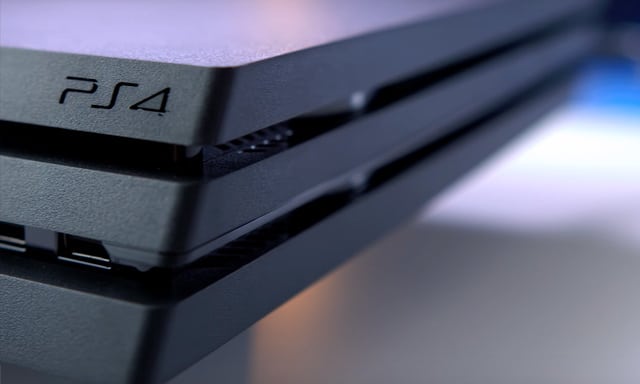
Un chiffre brut pour commencer : la PlayStation 4 Pro, ce n’est pas seulement une console plus puissante, c’est la promesse d’images plus nettes et de jeux qui s’affichent avec un niveau de détails que la PS4 Slim ne peut tout simplement pas atteindre. Pourtant, la réalité est un peu moins automatique qu’on ne le croit. La 4K ne s’enclenche pas toujours d’elle-même, même si le moniteur est compatible. Voici comment s’y retrouver et tirer parti de chaque pixel disponible sur votre écran.
Activer la 4K sur votre PS4 Pro : étape par étape
Avant toute chose, vérifiez que votre PS4 Pro est reliée à un écran 4K et que celui-ci affiche bien cette résolution. Selon la marque de votre téléviseur ou moniteur, le chemin pour activer la 4K peut varier, mais côté console, la procédure reste la même. Pour ceux qui découvrent l’interface ou veulent s’assurer de ne rien rater, voici les étapes à suivre :
- Depuis l’écran d’accueil, rendez-vous dans Paramètres.
- Choisissez ensuite Son et écran.
- Puis dirigez-vous vers Paramètres de sortie vidéo.
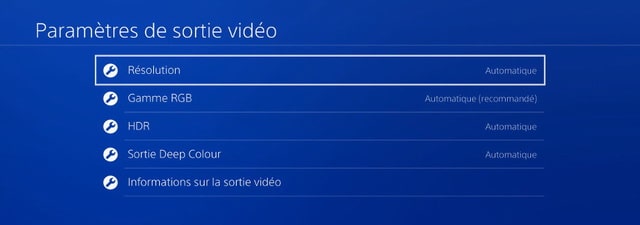
- Dans le menu qui s’affiche, sélectionnez la résolution 2160P-Yuv420 ou 2160P-RGB.
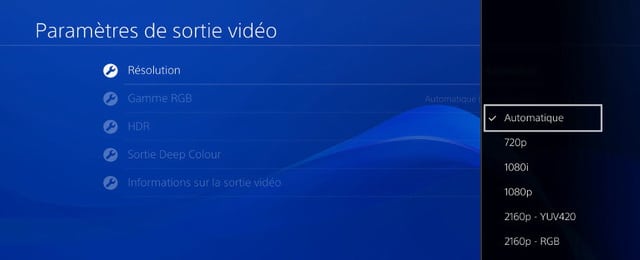
Un détail qui a son importance : le mode 2160P-Yuv420 permet d’utiliser la 4K sur des téléviseurs un peu plus anciens, qui ne disposent pas de la bande passante HDMI 2.0 maximale. De son côté, le mode 2160P-RGB exploite toute la puissance des écrans 4K récents, en doublant la bande passante utilisée. Si votre écran le permet, c’est ce réglage qui offrira le rendu le plus fidèle aux jeux optimisés.
Astuce simple mais efficace : en laissant le réglage sur « Automatique », la PS4 Pro choisira d’elle-même la meilleure combinaison possible pour votre matériel. Mais un passage manuel dans les menus reste parfois nécessaire, notamment si l’image ne bascule pas d’elle-même en 4K.
Adapter la 4K aux jeux compatibles
Sur PS4 Pro, tous les jeux ne profitent pas du même traitement graphique. Certains titres donnent le choix entre plusieurs modes visuels : un mode 4K à 30 images par seconde pour privilégier la netteté, ou un mode 1080p à 60 images par seconde pour une fluidité accrue. D’autres jeux, eux, imposent un mode par défaut, mais permettent de modifier ces options dans leurs propres paramètres.
Avant de lancer une nouvelle partie, prenez quelques minutes pour passer dans le menu du jeu concerné. Un exemple concret : sur des titres comme « Horizon Zero Dawn » ou « God of War », les options graphiques proposent souvent un mode « Résolution » ou « Performance ». Selon votre préférence, beauté de l’image ou rapidité d’affichage, il suffit de cocher le bon mode pour profiter au mieux de votre écran 4K.
Chaque jeu a ses propres réglages, alors n’hésitez pas à explorer les menus une fois la console configurée. Certains effets visuels ou détails de texture ne se révèlent vraiment qu’en 4K native. Et quand le rendu prend cette ampleur, difficile de revenir en arrière : l’immersion atteint un autre niveau, et la PS4 Pro dévoile enfin ce qui la distingue vraiment.
Sur un écran 4K bien paramétré, la différence saute aux yeux. À vous de pousser les curseurs et d’explorer chaque univers avec la netteté qu’il mérite. Qui a déjà vu le soleil se refléter sur une armure en 4K sait que l’expérience du jeu vidéo peut, sans forcer, changer d’échelle.